



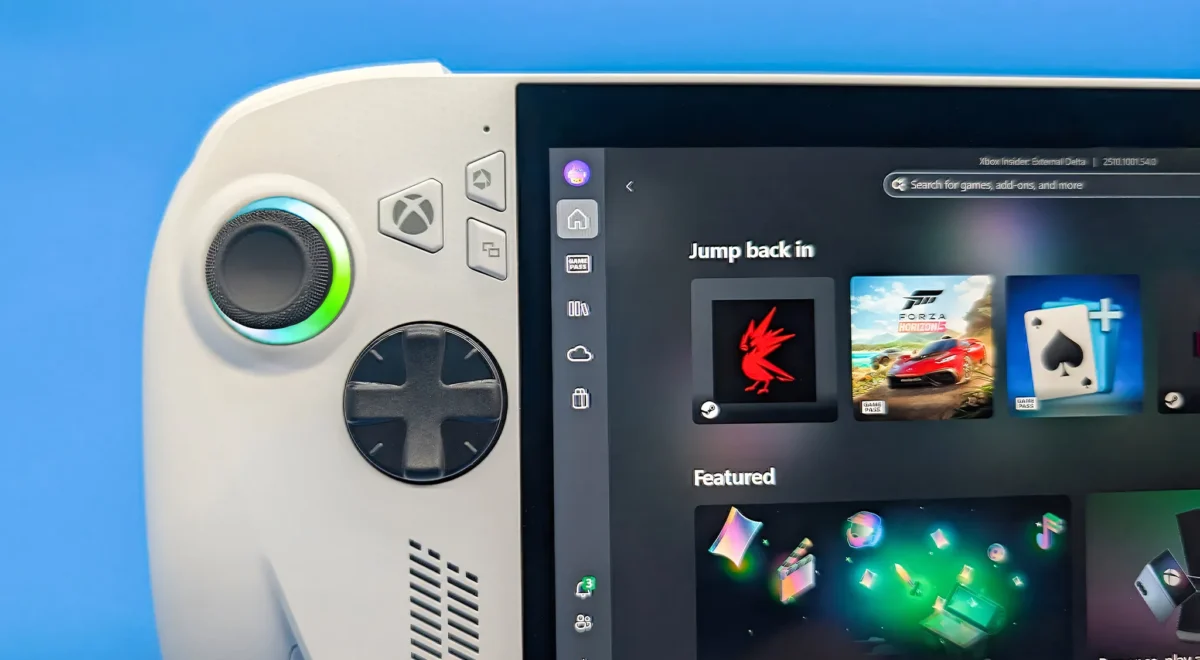
Η νέα έκδοση του Gaming Task View για XBOX mode στα Windows 11 διευκολύνει τους χρήστες να επιστρέφουν στην επιφάνεια εργασίας ή να προσαρμόζουν τις ρυθμίσεις τροφοδοσίας της συσκευής. Αυτή η δυνατότητα βρίσκεται πλέον σε δοκιμή για τους Windows Insiders.
Η Microsoft κυκλοφόρησε ενημερώσεις σε όλα τα κανάλια Windows Insider για να ολοκληρώσει την εβδομάδα. Έχω καταγράψει όλες τις αλλαγές παρακάτω, εκτός από αυτές που είναι αποκλειστικές για το Release Preview channel, καθώς αυτές οι δυνατότητες είχαν δοκιμαστεί κυρίως πριν από σήμερα.
Αν και η αναβάθμιση στο XBOX mode είναι η κύρια δυνατότητα αυτών των εκδόσεων, υπάρχουν και άλλες ευχάριστες αλλαγές. Για παράδειγμα, το Windows Hello μπορεί τώρα να φωτίσει προσωρινά την οθόνη σας για να σας βοηθήσει να συνδεθείτε σε σκοτεινές συνθήκες.
Gaming (Beta, Πειραματικό)
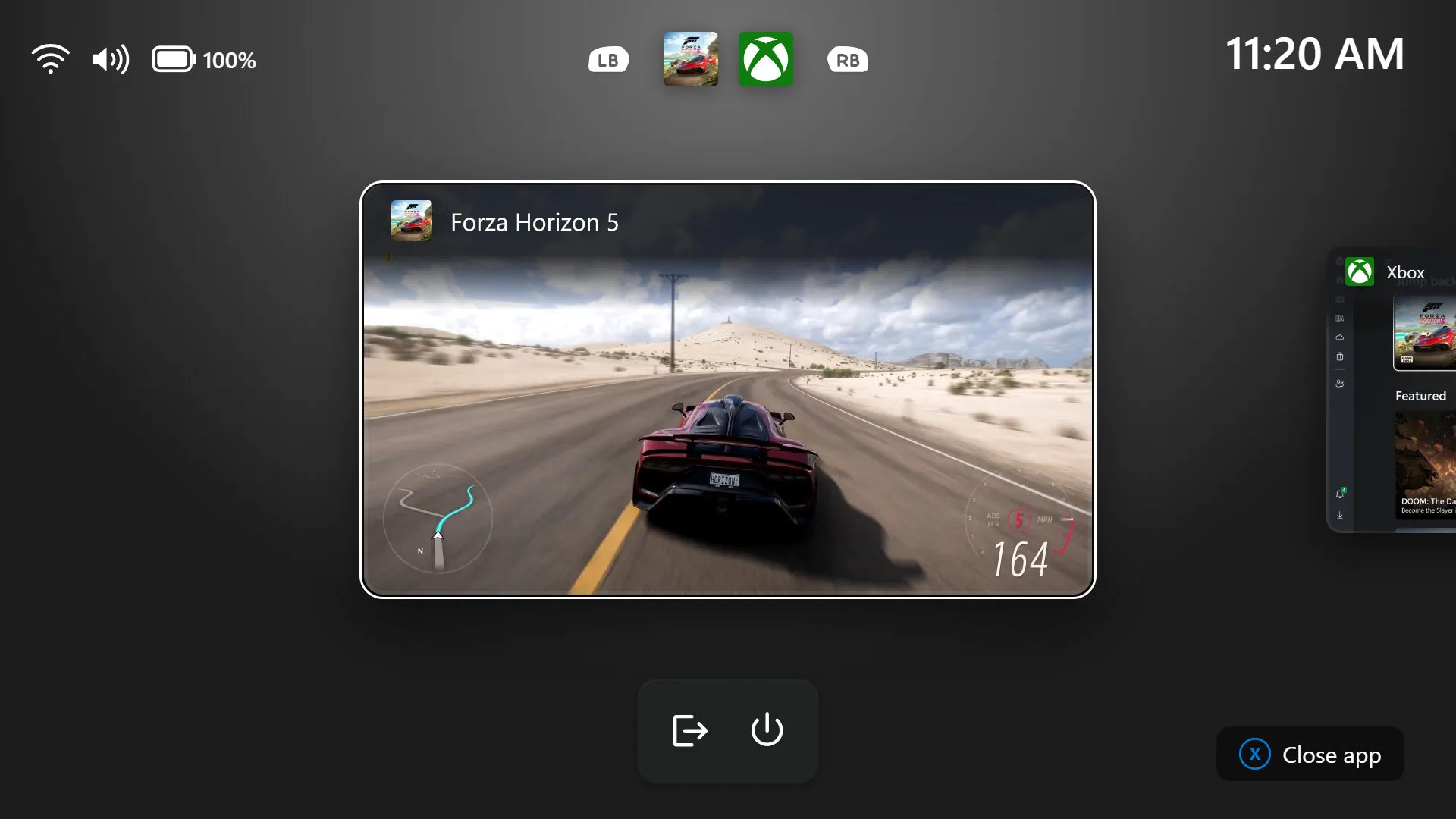
- Εισάγουμε μια ανανεωμένη εμπειρία Gaming Task View σε XBOX mode, με μια νέα γραμμή πλοήγησης που παρέχει γρήγορη πρόσβαση στην Έξοδο στην Επιφάνεια Εργασίας και στις Ρυθμίσεις Τροφοδοσίας. Αυτή η αναβάθμιση διευκολύνει την πρόσβαση σε σημαντικές ενέργειες συστήματος κατά τη διάρκεια του παιχνιδιού.
Μεγεθυντής (Beta)
Ο Μεγεθυντής τώρα κατανοεί κάθε μία από τις οθόνες σας
- Όλο και περισσότερες εργασίες εκτελούνται σε πολλαπλές οθόνες. Μπορείτε να συντάξετε σε μία οθόνη και να διατηρείτε το υλικό αναφοράς ανοιχτό σε άλλη. Συμπληρώνετε μια φόρμα ενώ ένα έγγραφο αναφοράς είναι δίπλα. Αυτές οι επιπλέον οθόνες είναι πιο χρήσιμες όταν η κάθε μία μπορεί να εκτελεί τη δική της εργασία, και τώρα ο Μεγεθυντής υποστηρίζει ακριβώς αυτό.
- Για να χρησιμοποιήσετε αυτήν την ενημέρωση, ρυθμίστε τις οθόνες σας σε Επέκταση στις Ρυθμίσεις > Οθόνη, όχι Αντιγραφή, ώστε τα Windows να αντιμετωπίζουν κάθε οθόνη ως ξεχωριστό χώρο.
- Κάθε οθόνη διατηρεί τη δική της άποψη με το δικό της επίπεδο μεγέθυνσης. Σε προηγούμενες εκδόσεις του Μεγεθυντή, η μεγέθυνση απλωνόταν σε όλες τις οθόνες σας, με αποτέλεσμα η μεγέθυνση της μίας οθόνης να επηρεάζει όλες και οι άκρες των οθονών να θολώνουν. Με αυτήν την αναβάθμιση, κάθε οθόνη διατηρεί τα όριά της και μπορεί να έχει το δικό της ποσοστό μεγέθυνσης. Η οθόνη συγγραφής σας μπορεί να είναι στο 300% ενώ η οθόνη αναφοράς παραμένει στο 150%, και η μεγεθυμένη θέα δεν διαρρέει από τη μία οθόνη στην άλλη. Αυτή η συμπεριφορά είναι σημαντική διότι διαφορετικές εργασίες και αναλύσεις οθόνης συχνά απαιτούν διαφορετικά επίπεδα μεγέθυνσης για να παραμείνουν ευανάγνωστες.
Η ρύθμιση της μεγέθυνσης σε κάθε οθόνη είναι εύκολη. Επιλέξτε την μέθοδο που σας φαίνεται φυσική:
- Μετακινήστε τον δείκτη του ποντικιού στην οθόνη που θέλετε να ρυθμίσετε, στη συνέχεια πατήστε το πλήκτρο Windows + Συν (+) ή το πλήκτρο Windows + Μείον (-), ή κρατήστε πατημένα τα πλήκτρα Ctrl + Alt και περιστρέψτε το τροχό του ποντικιού.
- Ορίστε τα ποσοστά απευθείας στις Ρυθμίσεις Προσβασιμότητας > Μεγεθυντής.
- Σύρετε την εργαλειοθήκη του Μεγεθυντή σε συγκεκριμένη οθόνη για να την ρυθμίσετε από τους ελέγχους στην οθόνη.
- Η μεγέθυνση ανά οθόνη είναι ενεργοποιημένη από προεπιλογή. Αν προτιμάτε τη κλασική συμπεριφορά όπου μια μόνο μεγέθυνση επεκτείνεται σε όλες τις οθόνες σας, μπορείτε να απενεργοποιήσετε τη μεγέθυνση ανά οθόνη όποτε θελήσετε από την εργαλειοθήκη του Μεγεθυντή ή από τις Ρυθμίσεις Προσβασιμότητας > Μεγεθυντής. Μπορείτε να την ενεργοποιήσετε ξανά όποτε θέλετε.
Διατηρήστε την άποψη που έχει σημασία, ακριβώς εκεί που τη χρειάζεστε
- Καθώς μετακινείτε το ποντίκι σας από οθόνη σε οθόνη, η μεγεθυμένη θέα ακολουθεί φυσικά τον δείκτη σας. Μερικές φορές αυτό μπορεί να σας αποπροσανατολήσει από το περιεχόμενο που εργάζεστε ενεργά.
- Η κλειδώματος οπτικής διατηρεί αυτή την άποψη στη θέση της. Για παράδειγμα, μπορεί να συντάσσετε ένα email βασισμένο σε ένα τμήμα ενός εγγράφου που είναι ανοιχτό σε άλλη οθόνη. Τοποθετήστε αυτή την οθόνη ώστε η παράγραφος που χρειάζεστε να είναι ορατή, πατήστε Ctrl + Windows + K, και η οθόνη διατηρεί τη θέα της σταθερή ενώ μετακινείτε τον δείκτη σας για να γράψετε. Η κλειδωμένη οθόνη παραμένει πλήρως ζωντανή και διαδραστική, έτσι ώστε να μπορείτε να ρίξετε μια ματιά πίσω, να κάνετε κλικ ή να αντιγράψετε από αυτήν όποτε χρειάζεται, και η θέα της παραμένει σταθερή μέχρι να την απελευθερώσετε.
- Ένα μήνυμα εμφανίζεται στην οθόνη όταν είναι κλειδωμένη, έτσι ώστε να γνωρίζετε πάντα τι διατηρείται. Για να κλειδώσετε ή να ξεκλειδώσετε μια οθόνη, τοποθετήστε το ποντίκι σας σε αυτή την οθόνη και πατήστε ξανά Ctrl + Windows + K. Για να απελευθερώσετε τα πάντα ταυτόχρονα, πατήστε το πλήκτρο Windows + Esc για να απορρίψετε όλους τους περιορισμούς. Μπορείτε να αλλάξετε τη συντόμευση κλειδώματος σε Ctrl + Alt + P στις Ρυθμίσεις Προσβασιμότητας > Μεγεθυντής.
Ρυθμίσεις – Αρχική (Beta)
- Αρχίζουμε να επεκτείνουμε την εμπειρία της Κάρτας Πληροφοριών Συσκευής για τις Ρυθμίσεις Αρχικής σε πρόσθετες αγορές παγκοσμίως. Διαθέσιμη για τους Windows Insiders που έχουν συνδεθεί με τον λογαριασμό τους Microsoft, η Κάρτα Πληροφοριών Συσκευής παρέχει μια γρήγορη εικόνα των βασικών προδιαγραφών και της χρήσης του υπολογιστή σας. Από την κάρτα, μπορείτε να μεταβείτε απευθείας στις Ρυθμίσεις > Σύστημα > Σχετικά για να δείτε λεπτομερείς πληροφορίες σχετικά με τον υπολογιστή σας.
Ρυθμίσεις – Ιδιωτικότητα & ασφάλεια (Πειραματικό (26H1))
- Η βελτιωμένη σελίδα Ιδιωτικότητα & ασφάλειας στις Ρυθμίσεις των Windows σας βοηθά να βρείτε πιο εύκολα τους ελέγχους απορρήτου για την Κάμερα, το Μικρόφωνο και την Τοποθεσία. Ομαδοποιεί παρόμοιους ελέγχους σε όλη τη σελίδα και φέρνει πληροφορίες χρήσης από πιο βαθιά συνδεδεμένες σελίδες σε αυτή τη σελίδα.
Εξερεύνηση αρχείων (Beta)
- Βασικές πληροφορίες αρχείων, όπως όνομα, τοποθεσία και ημερομηνία, εμφανίζονται τώρα σε μια συνεπή διάταξη στη σελίδα αποτελεσμάτων αναζήτησης της Εξερεύνησης Αρχείων, διευκολύνοντας την ανάγνωση των αποτελεσμάτων.
Εξερεύνηση αρχείων (Πειραματικό)
- Βελτιωμένη απόκριση στις προβολές φακέλων ώστε να ενημερώνονται και να ταξινομούνται σωστά όταν προστίθενται ή μετονομάζονται αρχεία και φάκελοι.
Οικογενειακή ασφάλεια (Beta, Beta (26H1), Πειραματικό (26H1))
- Βελτιωμένα μηνύματα οικογενειακής ασφάλειας όταν εφαρμογές αποκλείονται λόγω περιορισμών ηλικίας από τους γονείς.
Άλλα (Beta, Πειραματικό)
- Βελτιωμένη αξιοπιστία κατά την απενεργοποίηση, μειώνοντας την πιθανότητα να κολλήσει κατά την απενεργοποίηση σε ορισμένες περιπτώσεις.
- Ο διάλογος για ορισμένα συστηματικά μηνύματα, όπως χαμηλή μπαταρία και δικαιώματα, θα πρέπει να χρησιμοποιεί ξανά τον αναμενόμενο σύγχρονο σχεδιασμό.
Άλλα (Beta (26H1), Πειραματικό (26H1))
- Επιλύθηκε ένα πρόβλημα με το msmpeg2ac3dec.dll που προκαλούσε κρασαρίσματα σε ορισμένες εφαρμογές και παιχνίδια πρόσφατα.
Σύνδεση μέσω Ιστού (Πειραματικό)
- Η σύνδεση μέσω Ιστού λειτουργεί τώρα σε συσκευές που είναι συνδεδεμένες με το Microsoft Entra. Πριν από αυτήν την ενημέρωση, ήταν διαθέσιμη μόνο σε συσκευές που ήταν συνδεδεμένες με το Microsoft Entra. Μπορείτε να συνδεθείτε στα Windows στην οθόνη κλειδώματος με μια πιστοποίηση χωρίς κωδικό πρόσβασης: ένα κλειδί ασφαλείας FIDO2, έναν κωδικό πρόσβασης στο τηλέφωνό σας ή ένα Προσωρινό Πιστοποιητικό Πρόσβασης (TAP). Δεν χρειάζεστε κωδικό πρόσβασης. Μόλις συνδεθείτε, τα Windows αποκτούν ένα εισιτήριο Kerberos, έτσι οι τοπικοί κοινόχρηστοι φάκελοι και οι εσωτερικές τοποθεσίες συνεχίζουν να λειτουργούν. Για περισσότερες πληροφορίες, δείτε τη χρήση της σύνδεσης μέσω Ιστού για να ενεργοποιήσετε την είσοδο χωρίς κωδικό πρόσβασης στα Windows.
Windows Hello (Πειραματικό)
- Η αναγνώριση προσώπου του Windows Hello μπορεί να φωτίσει προσωρινά την οθόνη σας για να σας βοηθήσει να συνδεθείτε όταν βρίσκεστε σε σκοτεινές ή dimly φωτισμένες συνθήκες.
- Για να ενεργοποιήσετε αυτή τη δυνατότητα, μεταβείτε στις Ρυθμίσεις > Λογαριασμοί > Επιλογές σύνδεσης > Αναγνώριση προσώπου (Windows Hello) και ενεργοποιήστε την Αυτόματη ρύθμιση φωτεινότητας οθόνης κατά την αναγνώριση προσώπου.
Αναζήτηση Windows (Πειραματικό)
- Αντιμετωπίστηκαν υποκείμενα προβλήματα που μπορεί να προκαλέσουν την αναζήτηση να φαίνεται ότι λείπει ή να σταματήσει να λειτουργεί μετά την προηγούμενη ενημέρωση, συμπεριλαμβανομένου του αν κάνετε γρήγορες κλικ στο εικονίδιο αναζήτησης.
Αναζήτηση (Πειραματικό (26H1))
- Η αρχική αναζήτηση έχει απλοποιηθεί για να μειώσει την οπτική ακαταστασία και να διευκολύνει την ταχεία επιστροφή σε πρόσφατες αναζητήσεις.
- Η αναζήτηση δουλεύει καλύτερα δείχνοντας από πού προέρχεται ένα αποτέλεσμα, είτε είναι εφαρμογή, ρύθμιση, αρχείο, αποτέλεσμα ιστού ή πρόταση καταστήματος, διευκολύνοντας την κατανόηση του τι παρακολουθείτε και πού θα μεταβείτε πριν κάνετε κλικ.
- Μια νέα ρύθμιση στις Ρυθμίσεις > Ιδιωτικότητα & ασφάλεια > Αναζήτηση σας επιτρέπει να επιλέξετε αν οι προτάσεις ιστού και Microsoft Store θα εμφανίζονται δίπλα σε τοπικά αποτελέσματα.
Εκτέλεση (Πειραματικό)
- Βελτιώθηκε η θέση του παραθύρου όταν χρησιμοποιείτε γλώσσα εμφάνισης στα Αραβικά ή Εβραϊκά.
- Βελτιώθηκε η απόδοση του διαλόγου Εκτέλεση κατά την πλοήγηση σε πολύ μεγάλους φακέλους.
- Επιλύθηκε ένα πρόβλημα όπου το κείμενό σας μπορεί να εξαφανιστεί απρόσμενα αν αρχίσετε να πληκτρολογείτε πολύ γρήγορα μετά το άνοιγμα της Εκτέλεσης.
- Πραγματοποιήθηκαν μερικές άλλες μικρές οπτικές διορθώσεις και βελτιώσεις.
Δείκτης Δείκτη (Πειραματικό (26H1))
- Εισάγουμε τη ρύθμιση προσβασιμότητας Δείκτης Δείκτη. Αυτή η δυνατότητα επιτρέπει στους χρήστες των Windows με χαμηλή όραση να εντοπίζουν και να χρησιμοποιούν εύκολα τον δείκτη τους για να αυξήσουν την παραγωγικότητα και την αποδοτικότητα κατά τη χρήση μιας συσκευής Windows.
- Για να ενεργοποιήσετε αυτήν την εμπειρία, μεταβείτε στις Ρυθμίσεις > Προσβασιμότητα > Δείκτης ποντικιού και αφής και ενεργοποιήστε τη ρύθμιση Δείκτης Δείκτη. Μπορείτε επίσης να αναζητήσετε τη ρύθμιση με το όνομά της. Όταν η ρύθμιση είναι ενεργοποιημένη, μπορείτε να την εναλλάσσετε με τη συντόμευση πληκτρολογίου, Windows logo key + Ctrl + Shift + X.
Ζωντανές Λεζάντες (Πειραματικό (26H1))
- Βελτιώνουμε τις Ζωντανές Λεζάντες με μια νέα ρύθμιση ήχου που περιλαμβάνει τον Αναγνώστη Οθόνης, η οποία είναι απενεργοποιημένη από προεπιλογή. Με την απενεργοποίηση της ρύθμισης, οι Ζωντανές Λεζάντες δεν θα μεταγράψουν ήχο από αναγνώστες οθόνης όπως ο Narrator, JAWS και NVDA, διατηρώντας τις λεζάντες εστιασμένες στον μικρόφωνο και τον ήχο του συστήματος.
Γραμμή εργασιών
- Νέο! Αυτή η ενημέρωση βελτιώνει τις κινήσεις των παραθύρων εφαρμογών όταν μετακινείτε το ποντίκι σας πάνω από τα εικονίδια εφαρμογών στη γραμμή εργασιών.
- Αυτή η ενημέρωση βελτιώνει την υποκείμενη διατήρηση της κατάστασης των ρυθμίσεων της γραμμής εργασιών σχετικών με πολλαπλές οθόνες κατά τη διάρκεια συνδέσεων και αποσυνδέσεων οθονών.
Από την αναδιοργάνωση του προγράμματος Windows Insider νωρίτερα φέτος, η Microsoft επιταχύνει το χρονοδιάγραμμα κυκλοφορίας των εκδόσεων. Ως αποτέλεσμα, συχνά ολοκληρώνουμε την εβδομάδα με μια παρτίδα πέντε ή έξι νέων εκδόσεων για να ελέγξουμε.